首页 › KVoice Mac 版
Mac 菜单栏语音输入
KVoice Mac 版:按住、说话、松开,成稿就在光标处
在任何 Mac 应用里语音输入:邮件草稿、聊天框、文档、终端。语音识别在你的 Mac 上完成;想要的话,再让 AI 把它整理成邮件、笔记、待办清单或译文。
brew install --cask kccarlos/tap/kvoice
免费、MIT 许可证、没有内购。Mac App Store 版即将推出,区别见选择版本。
五步上手
怎么在 Mac 上使用 KVoice
从安装到第一次 AI 成稿,大约五分钟(大部分时间在等语音模型下载)。
-
1
安装 KVoice
最快的方法是用 Homebrew,在“终端”里运行:
brew install --cask kccarlos/tap/kvoice不用 Homebrew?从 GitHub 最新版本下载 DMG,打开后把 KVoice 拖进“应用程序”,再打开它。DMG 用 Developer ID 签名,并经过 Apple 公证。
需要 Apple 芯片的 Mac 和 macOS 15 或更高版本。以后用
brew upgrade --cask kvoice更新。~ % brew install --cask kccarlos/tap/kvoice
==> Downloading https://github.com/kccarlos/kvoice/releases/download/…
######################################################## 100.0%
==> Installing Cask kvoice
==> Moving App 'KVoice.app' to '/Applications/KVoice.app'
🍺 kvoice was successfully installed!
-
2
跟着设置向导走一遍
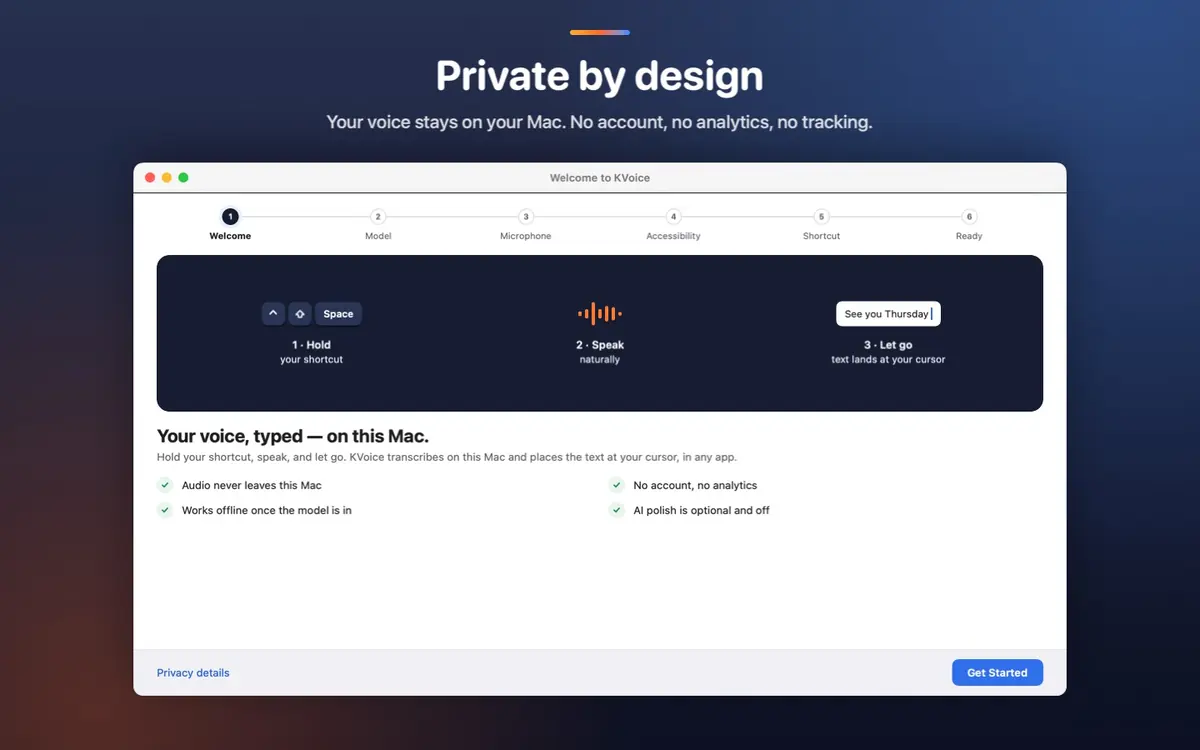
KVoice 没有程序坞图标,它住在菜单栏里。第一次打开时,设置向导会带你完成六步:
- 欢迎:简单介绍 KVoice 怎么用。
- 语音模型:下载推荐的 Whisper 模型(约 650 MB)。第一次加载时 Core ML 要为神经网络引擎编译几分钟,只有这一次。
- 麦克风:macOS 会请求权限,你可以测试一下音量。
- 辅助功能:用来把文字放进其他应用。向导会打开系统设置里对应的页面,打开 KVoice 后回来即可。
- 快捷键:录一个你自己的,或者用推荐的 Control-Shift-Space,然后试一试。
- 就绪:可以开始听写了。
任何一步都可以先跳过。KVoice 启动时不会请求任何权限;没有辅助功能权限时它照样能转写,并把文字复制到剪贴板让你粘贴。
你的声音,变成文字——就在这台 Mac 上。音频绝不离开这台 Mac · 模型就绪后可离线使用
语音模型Whisper large-v3-turbo · 646 MB 下载正在下载…就绪麦克风在你按住快捷键时听你说话 允许麦克风已授权辅助功能把文字放进你正在用的应用 打开系统设置已授权快捷键按住录音,松开停止 ⌃⇧Space -
3
按住快捷键,说话,松开
- 在任何应用里点一下文本框。
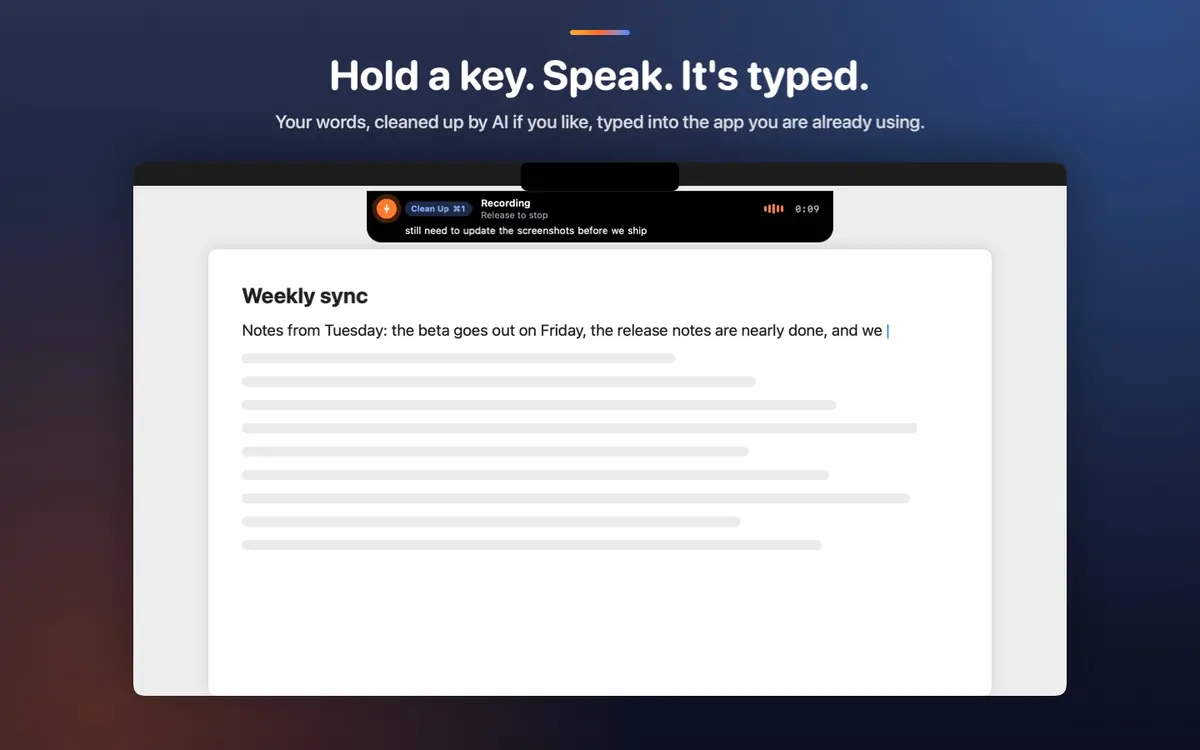
- 按住快捷键说话。录音条出现,显示它听到的内容,而且不会抢走焦点。
- 松开。KVoice 在本机转写,文字出现在光标处。它不粘贴,所以你的剪贴板保持原样。
按 Esc 取消,什么都不会插入。如果没有地方可以放文字(没有文本框,或是密码框),KVoice 会把它复制到剪贴板并提示你按 ⌘V。
录音条上的“AI 已关闭”说明这次只做普通听写:打出来的就是你说的话。
周四十点见,我会带上打印好的议程。
⌃⇧Space正在启动麦克风…录音正在准备音频正在本地转写正在插入已插入 AI 已关闭松开停止Whisper large-v3-turboWhisper large-v3-turbo · 在本机到 文本编辑11 个词 → 文本编辑0:000:03周四十点见,我会带上打印好的议程。 -
4
打开 AI 操作,选一个默认操作
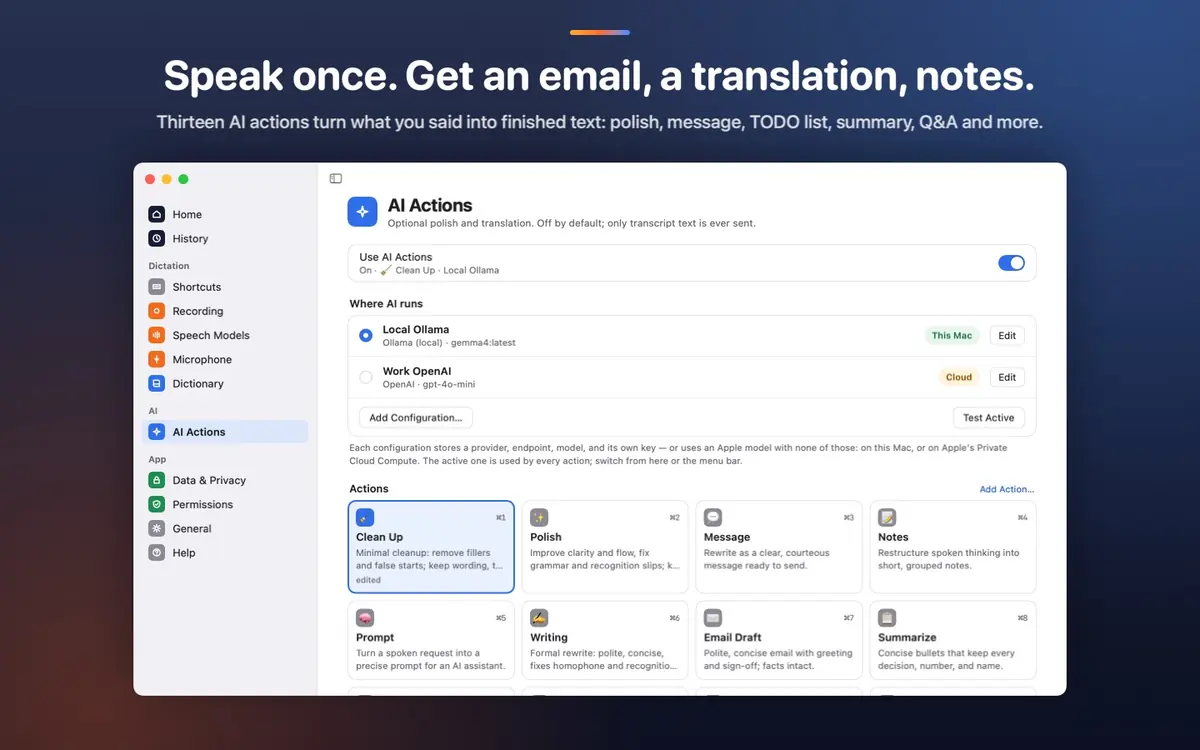
AI 操作默认关闭。点菜单栏里的 KVoice 图标,打开使用 AI 操作,再选一个默认操作,比如清理或邮件草稿。之后每次听写都会先经过它,再打到光标处;如果 AI 出错或超时,KVoice 会插入原始转写,说过的话不会丢。
先在 设置›AI 操作 里选好引擎:
- 本机 Apple 智能(macOS 26 或更高版本):不用填任何东西,数据不离开 Mac。
- 兼容 OpenAI 的端点:Ollama(本地)、OpenAI、Gemini、Anthropic、OpenRouter、Groq、Cerebras、Azure OpenAI 或自定义地址,填上你自己的密钥。
录音时按 ⌘1–⌘0 可以临时换操作(App Store 版在其他应用位于前台时不可用)。打开操作触发词后,也可以用触发词开头,比如“draft email”“translate”“todo list”。
就绪开始录音AI 操作使用 AI 操作AI 已关闭 清理⌘1 润色⌘2 消息⌘3 笔记⌘4 邮件草稿⌘7 待办清单⌘9 翻译配置Apple 智能(本机) -
5
按你说的语言选语音模型
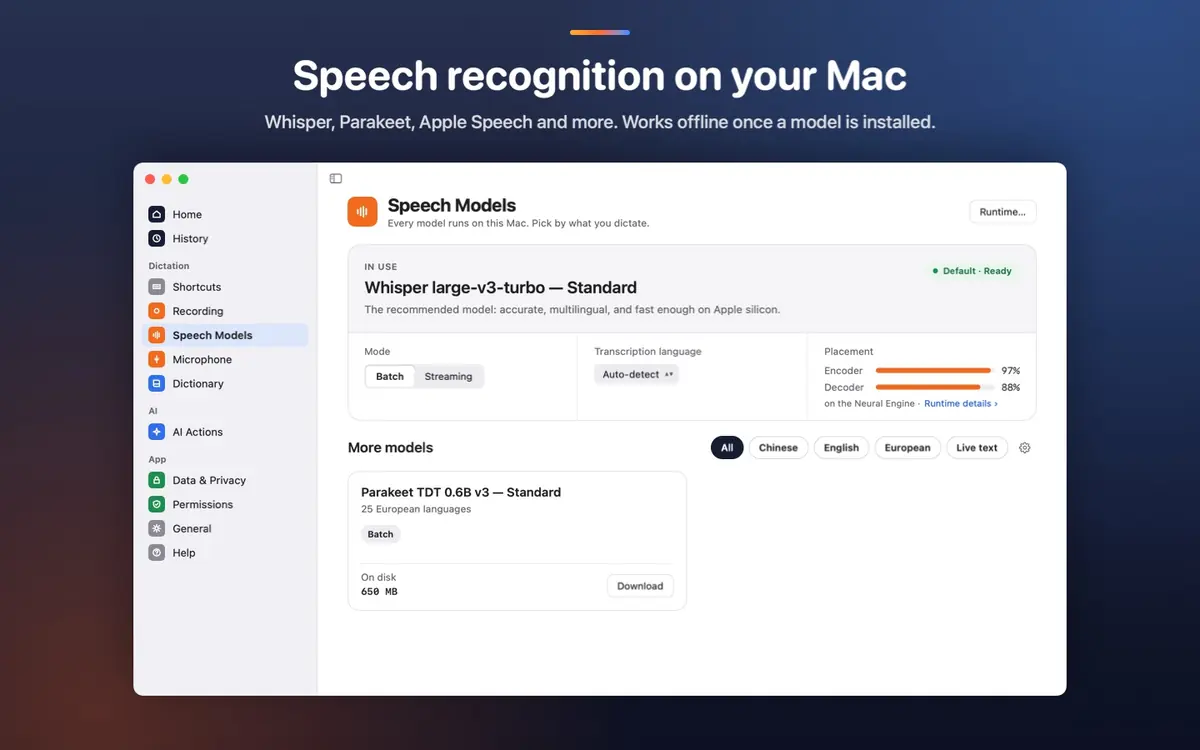
推荐的 Whisper large-v3-turbo 支持约一百种语言,适合大多数人。在语音模型里可以比较、下载和切换其他模型,所有模型都在你的 Mac 上运行,只有默认模型会加载到内存。
- 主要说中文:试试 SenseVoice Small 或 Paraformer-large。
- 欧洲语言、追求速度:Parakeet TDT v3。
- macOS 26 或更高版本:Apple Speech 由 macOS 下载和管理,KVoice 不需要下载任何东西。
每个下载的文件都会和应用内置的清单核对,不匹配就拒绝使用。在词典里加入人名和术语,可以让它按你的写法输出。
语音模型所有模型都在这台 Mac 上运行。按你听写的内容挑选。
Whisper large-v3-turbo使用中 · 约 100 种语言 · 646 MB默认 · 就绪Parakeet TDT v325 种欧洲语言 · 快 · 483 MB 下载正在下载…设为默认SenseVoice Small中文、粤语、英语、日语、韩语 · 1.18 GB下载Apple SpeechmacOS 26 或更高版本由 macOS 管理
录音方式
按住说话、切换或混合
在 设置›快捷键 里选。长段口述用切换模式,双手就空出来了。
按住说话
按住录音,松开停止。默认方式。
录音条显示:松开停止
切换
按一下开始,再按一下停止。适合长时间听写。
录音条显示:再按一次停止
混合
轻点开始免手持录音,下一次轻点停止;按住则是按住说话。
更多触发方式
完整版还可以用单个修饰键(如右 Option)或鼠标中键开始录音。快捷指令、Siri 和聚焦搜索也能开始和结束听写。
两种录音条样式
在 设置›录音›录音器 里选:迷你是屏幕下方的小浮窗,刘海从带刘海的 Mac 屏幕顶部长出来。两者都不会抢焦点。
AI 操作
13 个内置 AI 操作,都可以修改
每个操作都可以改(“重置”恢复原样),也可以自己写新的。你还可以写一段简短的用户档案(比如你的职位和写作习惯),每次请求都会带上。前十个操作可以在录音时用 ⌘1–⌘0 选择。
最小清理:去掉口头语和说错重来的部分,保留措辞、语气和结构。
让表达更清楚流畅,修正语法和识别错误;保留原有的语言混用。
改写成清楚、礼貌、可直接发送的消息。
把口述的想法整理成简短、分组的笔记。
把口述的请求变成给 AI 助手的精确提示词。
正式改写:礼貌、简洁,修正同音字和识别错误,保留细节。
触发词:“formal writing”礼貌、简洁、带问候和落款的邮件;事实保持不变。
触发词:“draft email”简洁的要点,保留每个决定、数字和名字。
触发词:“summarize”把语音变成可执行任务的清单;跳过已取消的事项。
触发词:“todo list”直接回答口述的问题;只在需要时给出步骤或代码。
触发词:“question”把语音变成一条安全的 Shell 命令。不会执行任何内容。
触发词:“terminal”轻度清理语音内容,并翻译成目标语言。
触发词:“translate”第二个翻译目标,用于双向对话,无需来回切换。
触发词:“translate two”触发词需要先打开“操作触发词”(默认触发词是英文,可以修改)。每个操作都可以设置包含剪贴板文字或选中的文字作为上下文,默认都关闭。完整版还提供最多三个“选中文本操作”快捷键:对任意应用里选中的文字运行操作并替换。
AI 在哪里运行
AI 引擎由你选
可以保存多个配置,在菜单栏里切换。保存时的“验证并保存”和“测试当前配置”会发出一个简短的固定测试请求(绝不是你的转写)。
本机 Apple 智能
macOS 26 或更高版本,系统设置里打开 Apple 智能即可。不用账号、不用密钥,数据不离开 Mac。很长的转写可能超出本机模型的上限,这时会原样插入并提示你。
兼容 OpenAI 的服务
Ollama(本地)、OpenAI、Gemini、Anthropic、OpenRouter、Groq、Cerebras、Azure OpenAI 或自定义地址。远程端点必须用 HTTPS,明文 HTTP 只允许 localhost。
私密云计算(仅 App Store 版)
macOS 27 或更高版本,在 Apple 提供的地区可用。需要你明确选择,文字由 Apple 的服务器处理,从不自动启用,也不会作为其他引擎的后备。
本机语音识别
所有语音模型
全部在你的 Mac 上运行,下载一次后可离线使用。“运行时”卡片会显示加载时间、速度,以及用的是神经网络引擎、GPU 还是 CPU。
| 模型 | 语言 | 大小 | 备注 |
|---|---|---|---|
| Whisper v3 Turbo 标准版(推荐) | 约 100 种 | 646 MB | 默认模型 |
| Whisper v3 Turbo 高精度版 | 约 100 种 | 1.64 GB | 同一模型的未压缩版本 |
| Parakeet TDT v3 Multilingual | 25 种欧洲语言 | 483 MB | 快 |
| Parakeet Unified English | 英语 | 1.21 GB | |
| Nemotron 3.5 Streaming Multilingual | 64 种,包括中文、日语和韩语 | 664 MB | |
| SenseVoice Small | 中文、粤语、英语、日语、韩语 | 1.18 GB | |
| Paraformer-large | 普通话 | 222 MB | 不带标点 |
| Parakeet Realtime EOU | 英语 | 224 MB | 不带标点和大写 |
| Apple Speech | macOS 支持的语言 | 由 macOS 管理 | macOS 26 或更高版本 |
截图
KVoice Mac 版长这样
真实的应用截图(英文界面;KVoice 也支持简体中文界面)。左右滑动查看更多。
下载
该选哪个版本?
两个版本来自同一份代码,都免费。Mac App Store 的应用必须运行在 App 沙盒里,沙盒不允许一个应用读取或修改另一个应用的文本框,所以 App Store 版用按键的方式把文字打出来,并去掉了需要读取其他应用的功能。两个版本的设置和历史记录各自独立。
| 完整版(Homebrew / GitHub) | Mac App Store 版(即将推出) | |
|---|---|---|
| 本机语音识别,全部模型 | 支持 | 支持 |
| 词典、历史记录、AI 操作、Apple 智能 | 支持 | 支持 |
| 文字如何插入 | 通过辅助功能直接插入,按键输入作为后备 | 以按键形式打进最前面的应用 |
| 语音中的换行 | 在应用允许的地方保留 | 变成空格 |
| 选中文本操作 | 支持 | 不支持 |
| “包含选中的文本”作为 AI 上下文 | 支持 | 不支持 |
| 单个修饰键作快捷键、鼠标中键 | 支持 | 不支持,请用组合键 |
| 其他应用在前台时按 Esc 取消、⌘1–⌘0 换操作 | 支持 | 不支持;取消请另设取消快捷键 |
| 私密云计算 | 不支持 | 在可用地区支持(macOS 27+) |
| 更新方式 | brew upgrade --cask kvoice,或下载新版本 | 通过 App Store |
权限说明
| 权限 | 为什么需要 | 什么时候请求 |
|---|---|---|
| 麦克风 | 在你按住快捷键时听你说话。音频在你的 Mac 上处理。 | 第一次听写,或设置向导里的麦克风测试 |
| 辅助功能 | 把文字放进你正在用的应用。App Store 版只用其中模拟按键的部分,无法读取其他应用的文字。 | 设置过程中,第一次插入文字之前 |
KVoice 只请求这两个权限,不需要“输入监控”(如果你的 AI 服务运行在另一台电脑上,macOS 可能还会询问本地网络权限)。
常见问题
Mac 版常见问题
打开后应用在哪儿?
在菜单栏里。KVoice 没有程序坞图标。点菜单栏图标可以看到状态、AI 操作、语言、历史记录和设置。
第一次听写要等好几分钟?
那是 Core ML 在为你的 Mac 编译模型,每个模型只需一次(在“运行时”卡片里换处理器后也会重新编译)。之后加载很快。
所有应用都能用吗?
大多数能接受文字输入的应用都可以,包括终端。没有地方可以放文字时,KVoice 会把文字复制到剪贴板并提示你。
会用到我的剪贴板吗?
插入成功时不会。只有无处放置文字,或你主动要求复制时,才会写入剪贴板。
能用我自己的 AI 模型吗?
可以。任何支持 OpenAI Chat Completions API 的服务都行,包括本地 Ollama、OpenAI、Gemini、Anthropic、OpenRouter、Groq、Cerebras 和 Azure OpenAI。只有 localhost 允许明文 http://。
怎么切换成中文界面?
默认跟随系统语言。也可以在“设置 › 通用 › 界面语言”里选择简体中文,KVoice 会提示重新启动。
怎么卸载?
用 Homebrew 安装的:brew uninstall --cask kvoice;连同设置、模型和历史记录一起删除:brew uninstall --zap --cask kvoice。手动安装的:退出 KVoice,从“应用程序”删除它,再删除 ~/Library/Application Support/kvoice/ 文件夹,再运行 defaults delete io.github.kccarlos.kvoice。